Windows WARP客户端的 Zero Trust 账户状态启用代理模式
站内热度 站内前 14%
4.8万 次浏览
在之前的文章中,我曾经介绍过在 Windows 的 WARP 官方客户端启用本地代理模式。但是那个方法对于登录了 Zero Trust 的账户来说,就没办法启用。不过,由于 Teams 的账户是由远程管理的,因此我们需要在 Teams 配置网页修改 WARP 的配置即可。
准备材料
- Windows 的 WARP 客户端
- 登录了 Zero Trust 账户
部署步骤
- 打开 CF 的控制面板,点击左侧的 Zero Trust,进入其的控制面板
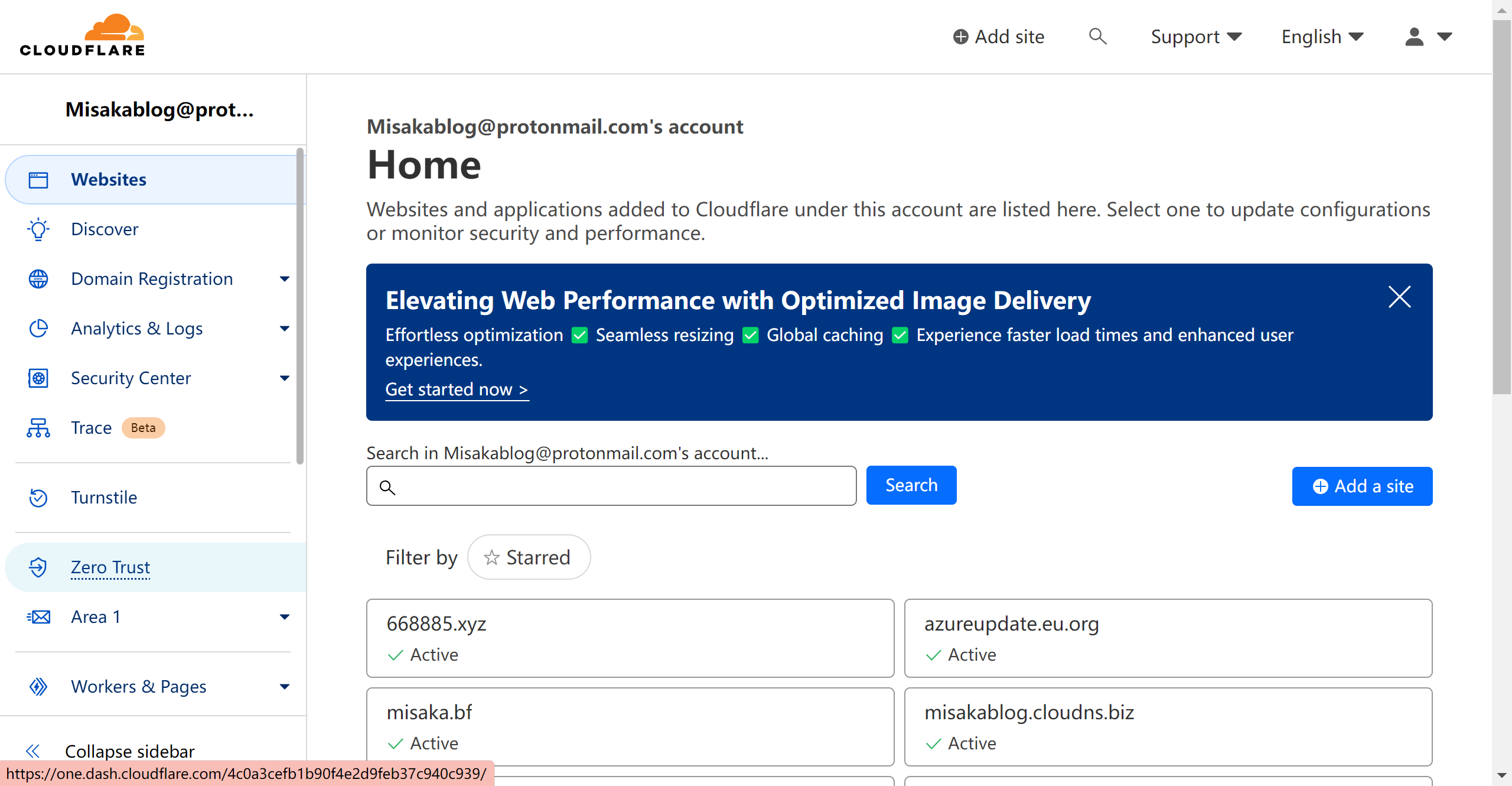
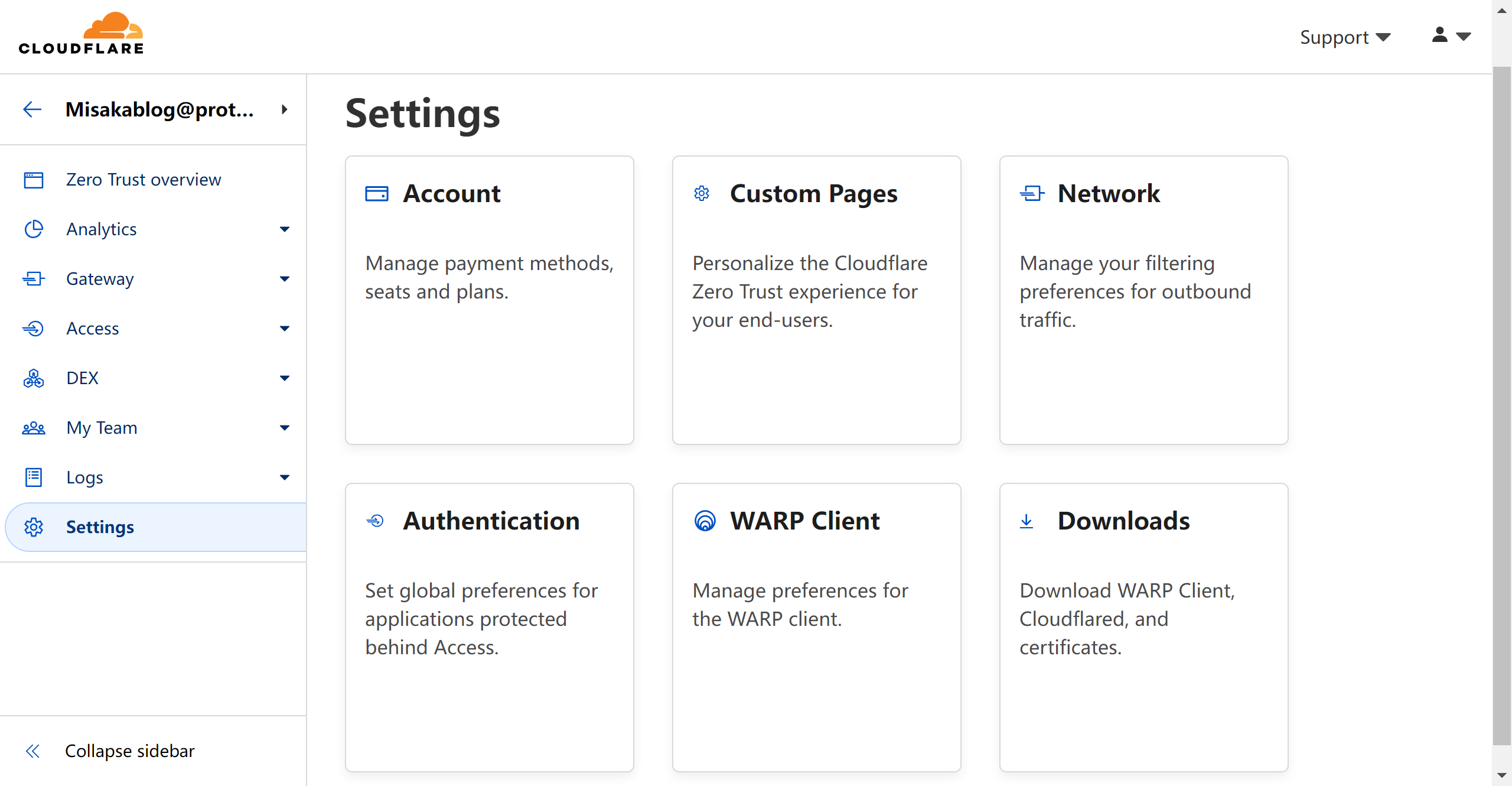
- 点击左侧栏的 Settings,然后点击 WARP Client
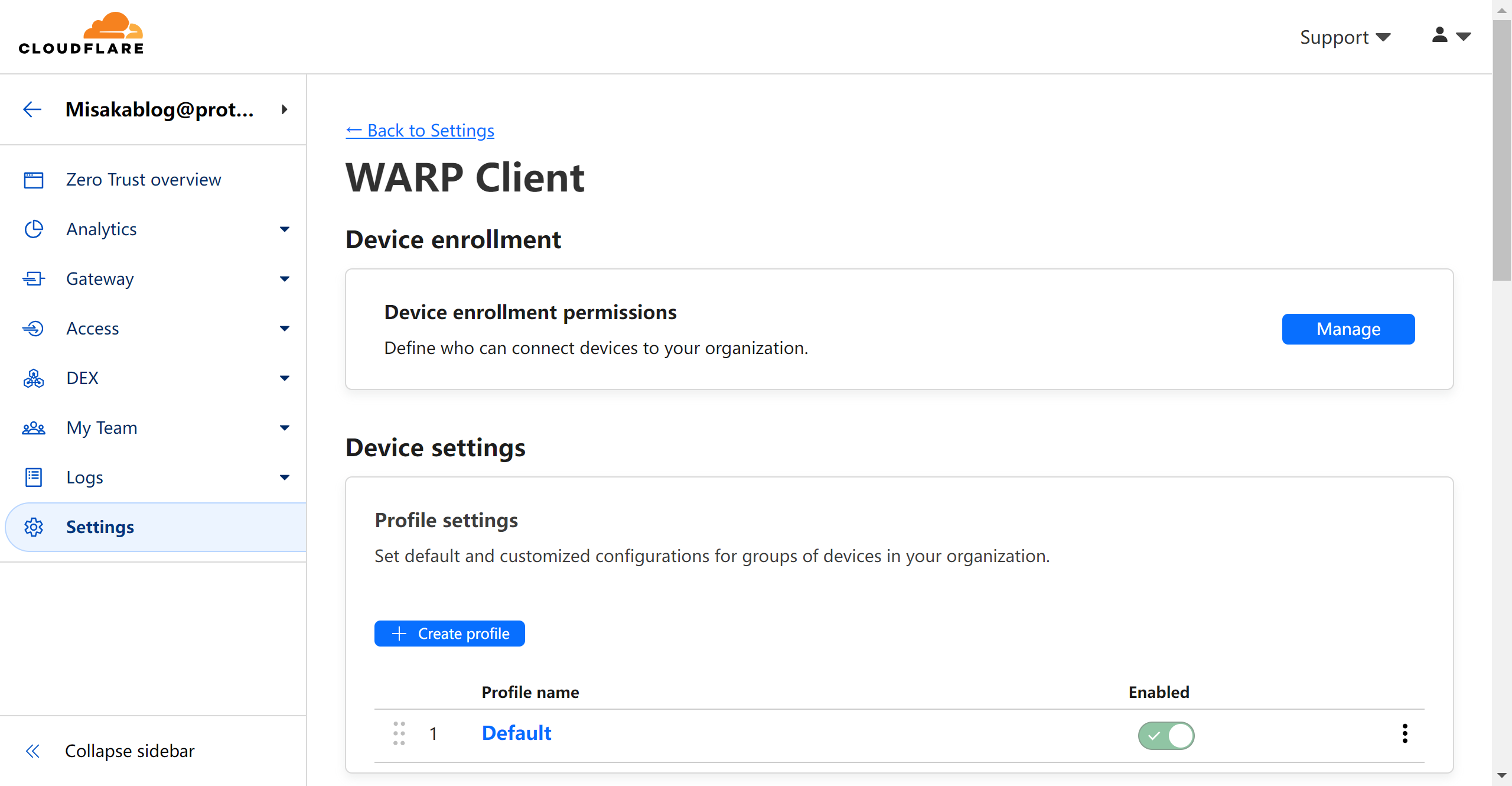
- 在 Device Settings 处,点击“Create profile”
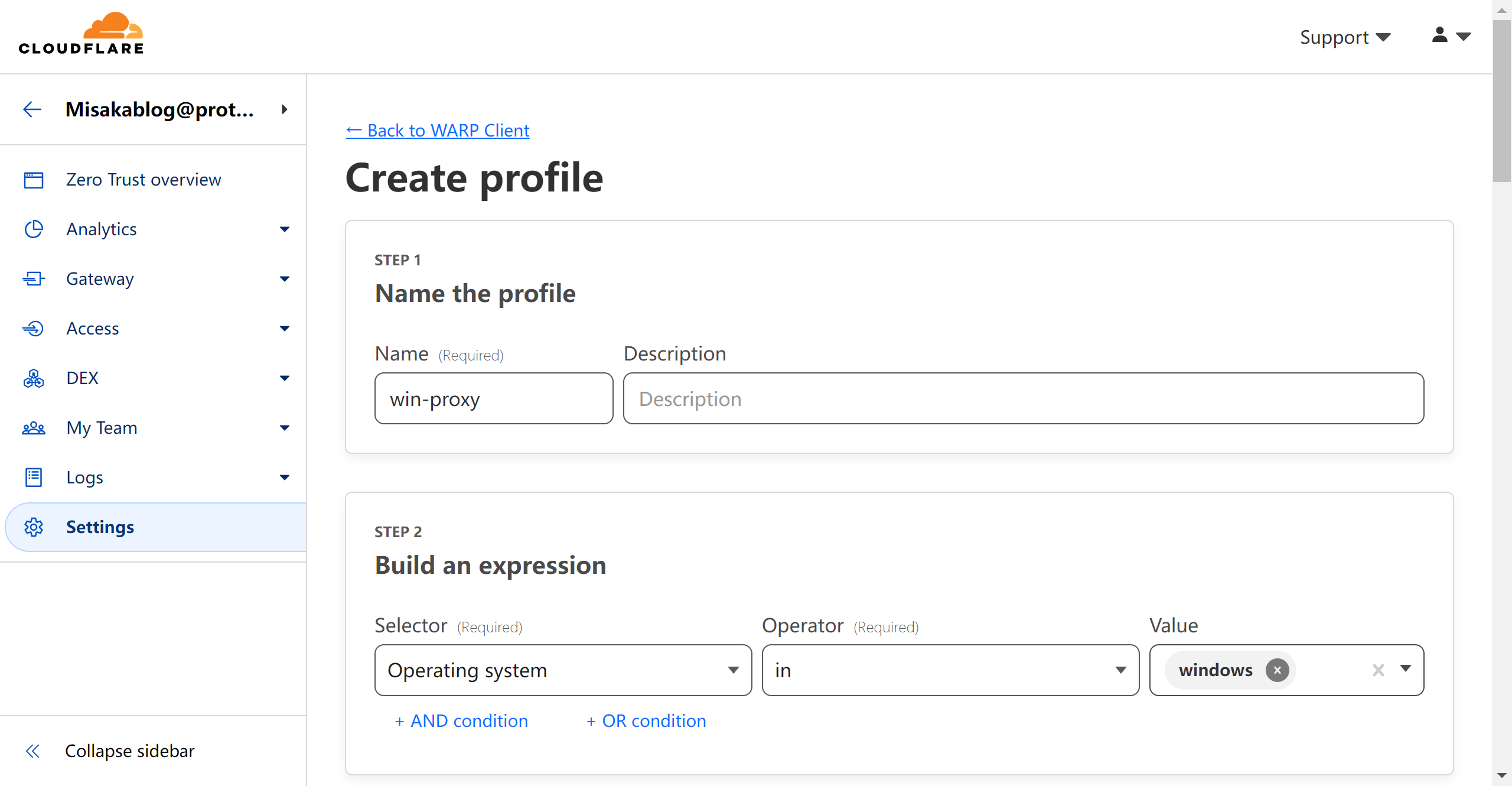
- 输入配置文件名称,然后选择“Operating system”、“in”,最后选择“Windows”
- 找到 Service Mode,然后选 Proxy Mode 和设置端口,最后点击“Create profile”按钮
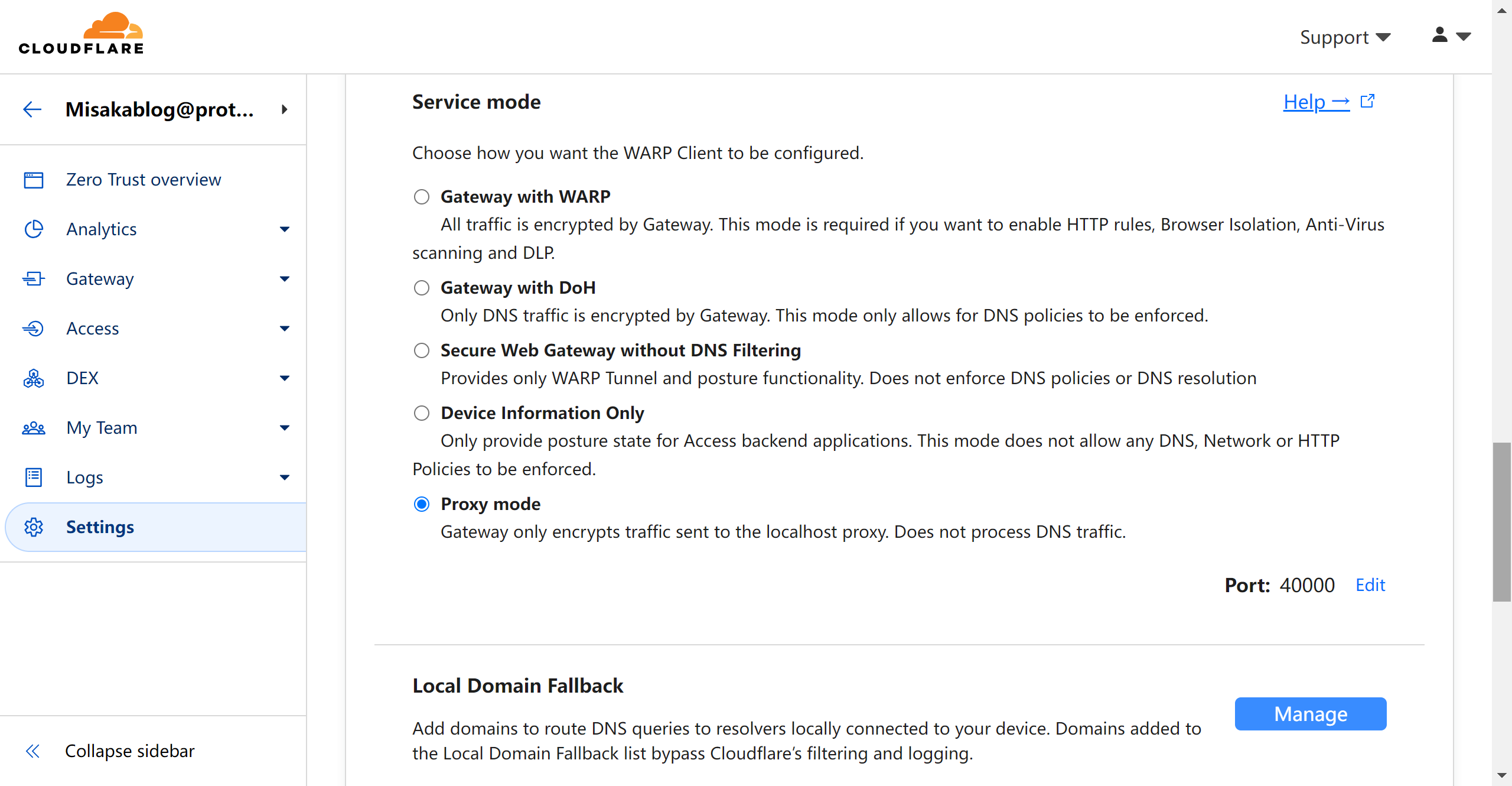
- 等待 1 分钟后,再启动 WARP 客户端。即可看到已经切换成代理模式了

相关文档
评论与补充1
有问题或想补充的,写在下面 · 选中正文文字再点「报告错误」会自动引用 今日加入
今日加入