
基于cloudflare worker的Telegraph图床部署教程
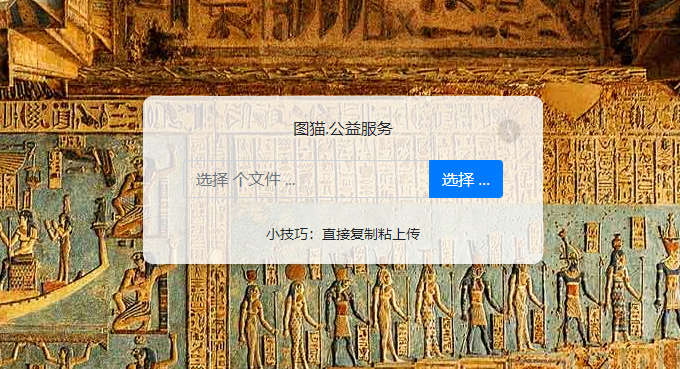
基于 Cloudflare Workers 和 Pages 的图床服务。
- 一键复制链接
- 本地上传历史记录
- 可选的访客验证功能
- 单文件最大支持 20MB
- 支持多文件上传和粘贴上传
- 支持批量操作和显示上传时间
- 图片自动压缩(GIF和视频除外)
- Cloudflare Cache API 缓存支持
- 基于 Telegram Bot API 的文件存储
- 支持多种链接格式(URL、BBCode、Markdown)
- 支持常见的图片和视频格式(jpg、png、gif、mp4)
最近更新: 2024-11-29
- 管理页面:新增全选和复制功能,优化资源加载,禁用视频自动播放
- 首页:修复粘贴上传的按钮显示问题
部署步骤
需要在 Cloudflare Workers 中配置以下环境变量:
| 变量名 | 说明 | 必填 | 示例 |
|---|---|---|---|
| DOMAIN | 自定义域名 | 是 | example.workers.dev |
| DATABASE | D1 数据库绑定变量名称 | 是 | DATABASE |
| TG_BOT_TOKEN | Telegram Bot Token | 是 | 123456789:ABCdefGHIjklMNOpqrsTUVwxyz |
| TG_CHAT_ID | Telegram 频道/群组 ID | 是 | -100xxxxxxxxxx |
| USERNAME | 管理员用户名 | 是 | admin |
| PASSWORD | 管理员密码 | 是 | password123 |
| ADMIN_PATH | 管理后台路径 | 是 | admin |
| ENABLE_AUTH | 访客验证(设置为 true 开启,不设置或设置为 false 则关闭) | 否 | false |
- 在 Telegram 中找到 @BotFather
- 发送
/newbot命令创建新机器人 - 按照提示设置机器人名和用户名
- 保存获得的 Bot Token (格式为
123456789:ABCdefGHIjklMNOpqrsTUVwxyz)- 这个 Token 将用作环境变量
TG_BOT_TOKEN
- 这个 Token 将用作环境变量
- 创建一个新的频道或群组
- 将你的 Bot 添加为管理员
- 获取频道/群组 ID:
- 发送频道内的任意消息给 @getidsbot
- 在 Origin chat 下找到对应的 ID (格式为
-100xxxxxxxxxx) - 这个 ID 将用作环境变量
TG_CHAT_ID
- 登录 Cloudflare Dashboard
- 进入
Workers & Pages→D1 SQL 数据库 - 点击
创建创建数据库- 数据库名称可自定义,例如
images - 建议选择数据库位置为
亚太地区,可以获得更好的访问速度
- 数据库名称可自定义,例如
- 创建数据表:
- 点击数据库名称进入详情页
- 选择
控制台标签 - 执行下 SQL 语句:
CREATE TABLE media (
    url TEXT PRIMARY KEY,
    fileId TEXT NOT NULL
);
- 进入
Workers & Pages - 点击
创建 - 选择
创建 Worker - 为 Worker 设置一个名称
- 点击
部署创建 Worker - 点击继续处理项目
- 在 Worker 的
设置→变量和机密中 - 点击
添加添加变量 - 点击
部署
- 在 Worker 设置页面找到
设置→绑定 - 点击
添加 - 选择
D1数据库 - 设置变量名为
DATABASE - 选择之前创建的数据库
- 点击
部署
- 在 Worker 的
设置→域和路由 - 点击
添加→自定义域 - 输入你在Cloudflare绑定的域名
- 点击
添加域 - 等待域名生效
- 进入 Worker 的编辑页面
- 将
_worker.js的完整代码复制粘贴到编辑器中 - 点击
部署
Worker 部署示例


- 2.1 下载_worker.js,打包成zip上传到pages

- 2.2 通过fork本仓库部署到pages


项目地址
相关文档
评论与补充0
有问题或想补充的,写在下面 · 选中正文文字再点「报告错误」会自动引用还没有评论。有疑问、补充,或者发现错字,都可以写在下面。