
让照片人物开口唱歌:LocModel 本地 AI 对口型教程
摘要:LocModel 3.5.0 新增对口型视频功能,导入人物照片或视频,再配上一段歌曲,就能在本机生成唱歌视频。本文从素材准备、软件安装到首次生成逐步说明,并补充原教程未写清的显卡要求、分辨率选择和常见问题。
标签:
LocModelAI对口型AI唱歌视频本地部署照片唱歌建议 slug:
locmodel-local-ai-lipsync-tutorial
把一张静态照片变成会唱歌的视频,现在已经不需要自己搭建复杂的工作流。LocModel 把这类功能做进了图形界面:选择人物素材、导入歌曲、调整输出设置,然后开始生成。
不过,软件支持本地运行,不等于所有电脑都能运行这项功能。开始前先看显卡要求,比下载完才发现跑不动更省事。
一、先看要求:需要 NVIDIA 显卡,建议 16 GB 以上显存
根据 LocModel 官方 2026 年 11 月 20 日发布的 v3.5.0 更新日志,对口型功能支持:
| 项目 | 已公布的信息 |
|---|---|
| 软件版本 | LocModel 3.5.0 或更新版本 |
| 人物输入 | 一张人物照片,或一段人物视频 |
| 驱动素材 | 歌曲音频,支持自动分离人声 |
| 输出设置 | 480P、720P、自定义宽高和裁剪 |
| 硬件要求 | NVIDIA 显卡,官方建议 16 GB 以上显存 |
| 运行位置 | 官方说明生成过程在本机完成 |
“建议 16 GB”不是最低显存保证,也不是任何 16 GB 显卡都能流畅生成的承诺。 官方没有在该更新日志中给出具体显卡的生成速度、最低显存实测或统一的模型下载体积。
LocModel 本身还提供聊天、画图、Agent 等功能,这些功能的硬件兼容范围不能直接套用到对口型视频上。尤其不要把官网“支持 AMD、Intel、CPU”的通用介绍,理解成这项视频功能也支持同样的硬件。
本文以 Windows 10/11 64 位的操作思路展开。本文核对了原教程和官方更新日志,未在本机安装软件或实测视频生成速度。
二、它能做出什么效果
最直观的用途,就是把人物照片和歌曲组合起来,让画面中的角色随着歌词做出口型。
除了唱歌短片,也可以用来尝试人物讲述、角色表演等创作。实际效果取决于人物脸部是否清晰、嘴部是否可见,以及音频里的人声是否容易辨认。

图:原教程中的效果展示画面。静态截图只能说明画面内容,口型同步效果需要观看视频判断。
原文还提供了一段唱歌视频示例。该视频仍使用原站地址,未转存到图片图床。
三、安装或升级 LocModel
打开官网:
https://locmodel.com/
截至本文整理时,官网展示的版本是 v3.5.0,Windows 安装包名称为 LocModel_3.5.0_x64-setup.exe。以后阅读本文时,以官网实际提供的版本为准。
安装完成后打开软件。如果原来已经装过旧版,先升级到支持对口型的新版本,再查找相关入口。

图:原教程中的对口型操作界面。不同版本的按钮名称和布局以实际软件为准。
首次使用时,按界面提示准备该功能需要的组件或模型。本地推理和首次下载安装是两回事:模型、组件没有准备好之前,不要把“本地运行”理解为整个安装过程都不需要网络。
四、准备人物图片:先保证脸部和嘴巴清楚
第一次尝试,用一张人物主体明确、脸部清晰的照片最容易排查效果。优先选择:
- 正脸或轻微侧脸,嘴部没有明显遮挡;
- 光线均匀,面部没有严重模糊;
- 画面中只有一个主要人物;
- 头肩或半身构图,避免人物在画面里太小。
如果要制作唱歌场景,可以先准备一张人物站在麦克风前的图片。
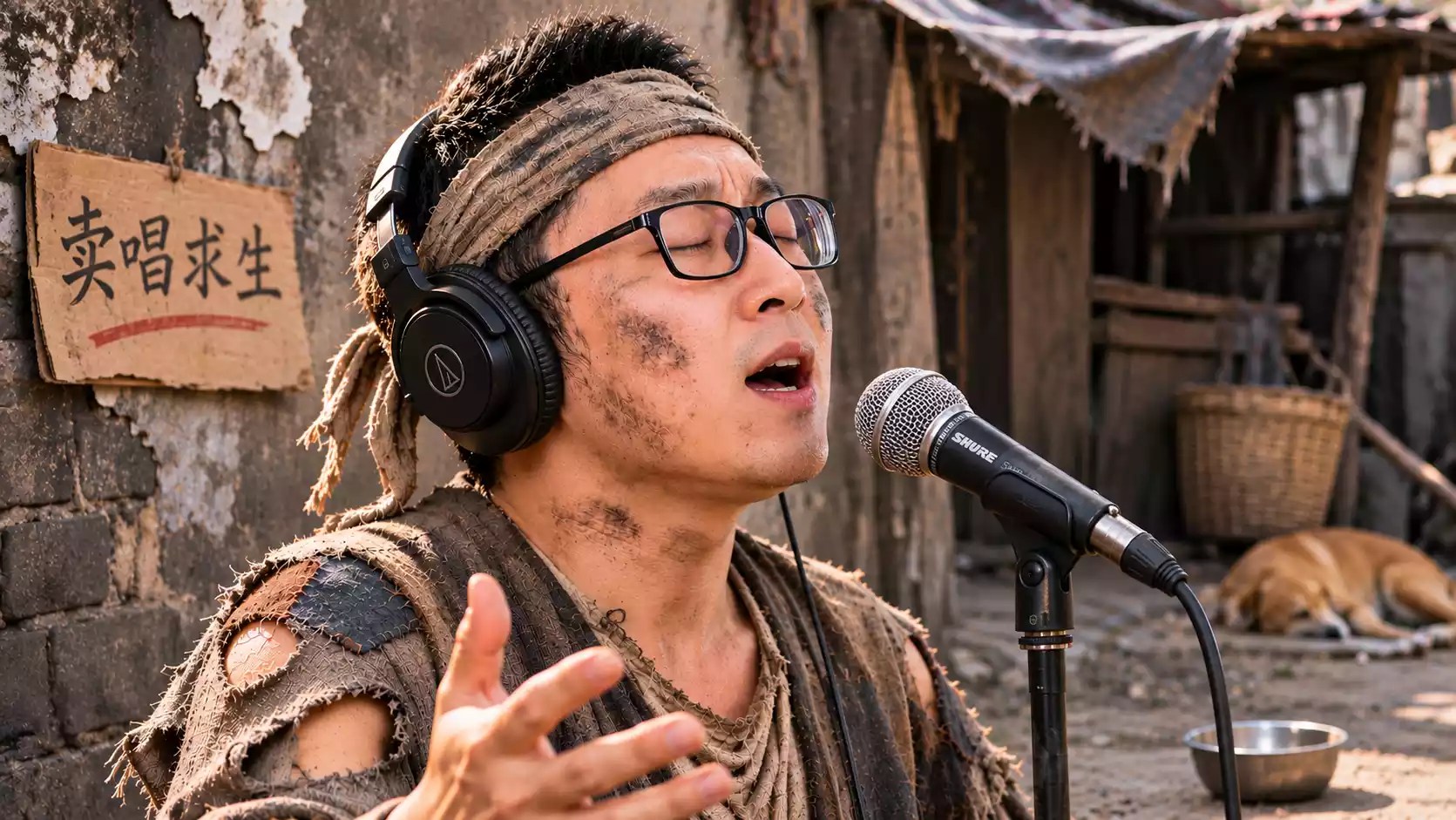
图:麦克风和演唱姿态有助于建立场景,但嘴部应保持可见。
原文给出的图片生成提示词是:
通过这个人物,生成一个在麦克风前唱歌的图片
想把要求写得更清楚,可以改成:
以参考图中的人物为主体,生成一张在麦克风前唱歌的半身照片。
保留人物的主要外貌特征,正面或轻微侧脸,面部清晰,嘴部完整可见。
麦克风放在嘴部侧前方,不遮挡嘴唇。
背景为柔和舞台灯光,人物居中,竖屏构图。

图:原教程使用在线工具准备参考图。也可以直接使用已有的人物照片,图片生成并非必需步骤。
这里需要分清两条流程:已有照片导入 LocModel,可以直接进入本地生成;把照片上传在线工具重新绘制,则包含一次在线素材处理。
五、准备歌曲:先用短片段跑通流程
原教程列出的输入格式包括 MP3、WAV 和 MP4,并展示了导入音频后的界面。具体可选格式以当前软件的文件选择器为准。
官方更新日志确认支持自动分离人声。它的作用是从歌曲中提取更清楚的人声信号,帮助系统判断口型;这不代表所有混音、合唱和嘈杂录音都能分离干净。
第一次生成,先从歌曲中准备 10~15 秒、单人演唱、咬字清楚 的片段。这是试跑建议,不是软件的官方时长上限。

图:生成前先播放输入音频,确认片段和人声内容正确。
六、开始生成:先跑通,再提高质量
原文章到“准备音乐”便结束,没有完整写出从提交任务到导出成片的操作。下面结合官方公布的功能,补充一套适合新手的试跑顺序;具体按钮名称以当前版本为准。
- 进入对口型功能。 在视频相关页面找到对口型入口,确认没有误进普通文生视频或图生视频页面。
- 导入人物素材。 第一次先用一张照片,检查预览里的人物、脸部和嘴部是否完整。
- 导入音频。 选择准备好的短片段,播放确认内容;按界面提供的设置启用或执行人声分离。
- 选择输出规格。 第一轮先用 480P,宽高比例尽量贴近人物素材,避免裁掉头部或嘴部。
- 检查运行提示。 确认所需组件已经就绪,留意显存、模型加载和错误信息,再提交生成。
- 检查结果。 看嘴型与歌词是否一致,脸部是否变形,音画是否错位,画面是否被错误裁剪。先确认软件中的结果,再通过它提供的保存或导出功能取出成片。
先成功生成一小段,再提高到 720P、增加时长。 这样出现问题时,更容易判断是素材、参数还是资源占用造成的。
官方没有给出统一的“每秒视频需要生成多久”。不要把别人演示视频的播放时长,当成你的电脑实际生成耗时。
七、常见问题与排查顺序
1. 找不到对口型入口
先检查版本是否达到 3.5.0,再确认进入的是对应视频功能。旧版里的普通视频生成,不等于新版的音频驱动对口型。
2. NVIDIA 显卡也提示显存不足
先关闭占用显存的游戏、其他模型和创作软件,再用较低分辨率、较短音频试跑。官方建议 16 GB 以上显存,没有承诺低显存机器通过某个开关就一定能运行。
3. 嘴型不准,人物表情不自然
按顺序检查三个地方:
- 图片里嘴部是否被麦克风、头发或手遮挡;
- 音频是否包含合唱、强混响或很响的伴奏;
- 人声分离结果是否足够清楚。
先更换清晰正脸和单人短音频复测,比同时改很多参数更容易定位问题。
4. 能预览输入,却一直没有输出
查看模型加载、组件下载和任务日志是否报错。输入预览正常,只能说明素材被读取,不能证明推理环境已经准备好。
5. 免费是否等于完全没有成本
官网将 Windows 版标注为免费,本地生成仍会消耗显卡算力、电力和磁盘空间。官方更新日志还提到单独的高速下载服务,不能把“软件免费”理解为所有可选服务都免费;是否使用,以实际界面说明为准。
6. Mac 或 AMD 显卡能照着做吗
软件提供多个平台的安装包,但对口型功能的官方说明明确要求 NVIDIA 显卡。不能仅凭某个平台能安装 LocModel,就认定它能完成本文这套流程。
八、发布前,把素材和标识处理好
优先使用自己的照片、原创角色或获得许可的人物素材与音乐。生成结果对外发布时,明确标注 AI 生成,避免让观众把合成片段误认为人物真实演唱。
对于自己的博客展示,第一次只做一段短片就够了:清晰人物图 + 清楚人声 + 480P 试跑。确认口型、画面和音频都正常,再处理更长的作品。
资料来源:
相关文档
评论与补充0
有问题或想补充的,写在下面 · 选中正文文字再点「报告错误」会自动引用还没有评论。有疑问、补充,或者发现错字,都可以写在下面。