
GPU-UNLOCK:显卡 AI 加速支持与 Win/Linux 上手
在自己的电脑上跑 AI,显卡往往是最影响体验的硬件:同一个模型,有人几秒出图,有人要等上半分钟;输入一段长提示词后,也可能迟迟看不到回答。
GPU-UNLOCK 就是一个针对部分 NVIDIA GeForce 显卡的开源项目。按照项目说明,它能解除特定 Tensor Core 运算路径的吞吐限制,让部分本地 AI 任务获得更高的计算性能。
不过,在动手之前要分清两件事:矩阵计算吞吐提升,不等于所有 AI 任务同比提速;Windows 的兼容性信息采集命令,也不等于“一键解锁”。 本文把支持范围、预期收益和操作步骤分别讲清楚,帮助你判断自己的电脑是否值得尝试。
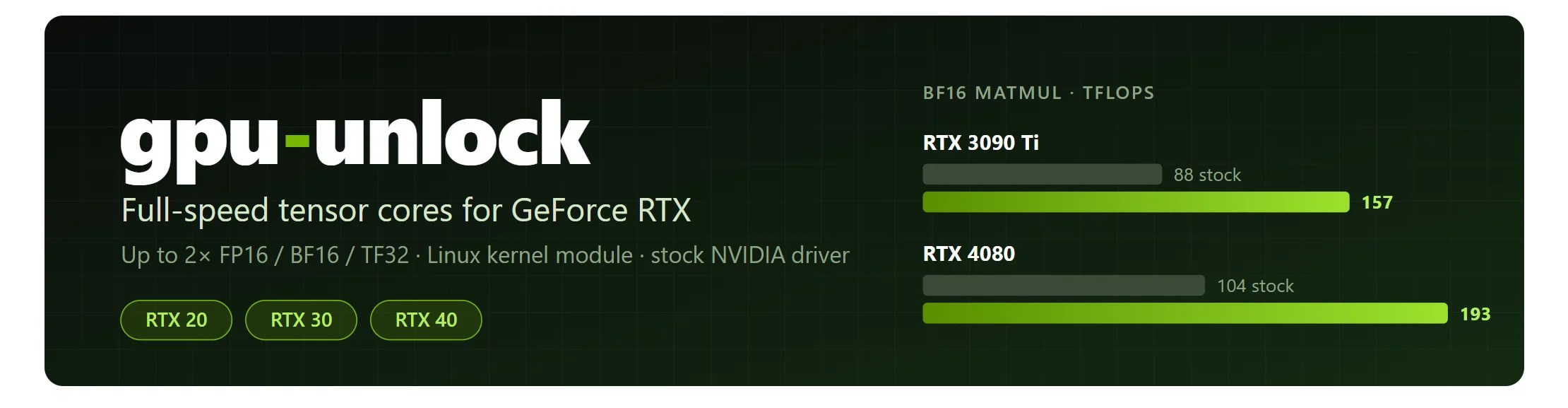
图:GPU-UNLOCK 项目介绍。图中的性能数字来自特定矩阵计算测试,不能直接当作所有软件的加速幅度。
本文依据 2026 年 11 月 3 日读取的项目文档整理。支持范围与操作流程仍在更新,实际操作前请核对项目最新说明。文中的性能区间为项目汇总的社区报告,本文未进行硬件实测。
一、先判断:GPU-UNLOCK 对你有没有用?
GPU-UNLOCK 主要面向使用 FP16、BF16、TF32 输入,并采用 FP32 累加的部分 Tensor Core 矩阵计算。对新手来说,不必先弄懂所有精度名称,可以直接从用途判断:
| 你的主要用途 | 值得关注吗? | 原因 |
|---|---|---|
| 用 FP16/BF16 模型生成图片 | 值得关注 | 部分工作负载的矩阵计算占比较高 |
| 处理很长的提示词、文档或上下文 | 值得关注 | 模型读取输入的预填充阶段可能受益 |
| BF16 LoRA 或模型微调 | 值得关注 | 训练中的相关矩阵运算可能受益 |
| 使用 Ollama、llama.cpp 跑量化 GGUF 聊天 | 先降低预期 | 收益与后端、上下文长度和实际计算路径有关 |
| 想让回答逐字输出明显变快 | 不宜只靠这个项目 | 单用户解码阶段经常受显存带宽限制 |
| 提高游戏帧率、增加显存容量 | 不是它的用途 | 项目没有增加显存,也不面向游戏渲染加速 |
可以把 GPU-UNLOCK 理解为:让部分特定计算工作得更快,而不是给整张显卡加上一个通用“性能翻倍”开关。
它也不是简单把 GPU 核心频率拉高。Linux 项目是在 NVIDIA 驱动接管显卡之前进行初始化处理;Windows 移植则使用 UEFI 阶段的处理和直接引导流程。两条路线不能混用。
二、支持哪些 NVIDIA 显卡?
Linux:RTX 30 是重点,RTX 20 和 RTX 40 仍标为实验性
下面是上游 Linux 项目 README 列出的范围:
| 架构/系列 | 项目列出的型号 | 项目标注状态 |
|---|---|---|
| Ampere/RTX 30 | RTX 3050、3060、3060 Ti、3070、3070 Ti、3080、3080 Ti、3090、3090 Ti,以及 RTX 3070/3080 Laptop GPU | Stable;项目称已有 100 多份用户报告 |
| Ada Lovelace/RTX 40 | RTX 4060、4060 Ti、4070、4070 SUPER、4070 Ti、4070 Ti SUPER、4080、4080 SUPER、4090、4090 D,以及 RTX 4050/4060 Laptop GPU | Experimental |
| Turing/RTX 20 | RTX 2060、2060 SUPER、2070、2070 SUPER、2080、2080 SUPER、2080 Ti、Titan RTX | Experimental |
| Blackwell/RTX 50 | 未列出支持型号 | 不支持 |
这里的状态来自项目自身,不能理解为 NVIDIA 官方认证或所有整机配置都已验证。更精确的支持判断还要看 PCI 设备 ID 和项目当前记录。
笔记本也需要单独留意:独显完全断电可能让已设置的状态复位。项目对笔记本运行时电源管理有额外说明,不宜直接照搬台式机经验。
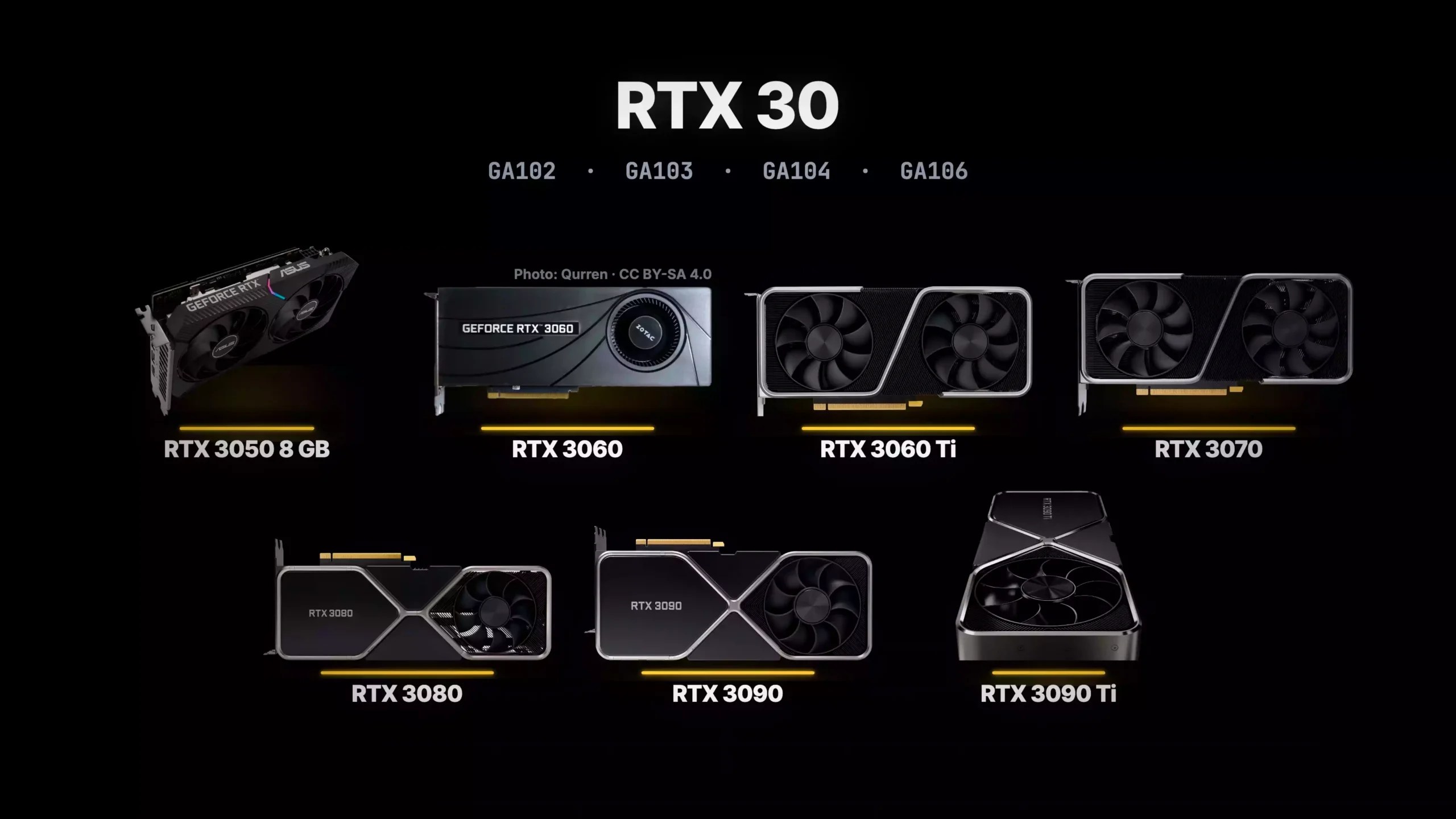
图:RTX 30 系列部分型号示意。型号出现在图片中,不代表任意品牌、主板和系统组合都可直接使用。
Windows:看“整机配置”,不能只看显卡名字
Windows-GPU-UNLOCK 是独立维护的移植项目,仍处于实验阶段。当前已有部分 RTX 30 系列配置的成功记录,但这些记录对应的是具体显卡、主板、BIOS、显示连接方式和启动路线。
例如,同样叫 RTX 3060,不同芯片版本就可能使用不同配置;同样叫 RTX 3090,换一块主板也不能直接套用别人编译好的文件。
Linux 的 RTX 20/30/40 支持列表,不能直接当作 Windows 的兼容列表。 Windows 用户应先采集信息,再对照项目兼容性文档,确认是否有匹配配置或适用的本机配置生成流程。
项目入口:
- Linux 上游:Zagitta/gpu-unlock
- Windows 移植:Windows-GPU-UNLOCK
- Windows 兼容性说明:COMPATIBILITY.en.md
三、到底能快多少?先分清测试指标
上游 README 汇总了以下社区测试结果。它们适合用来判断哪些场景值得测试,不是每台电脑都能达到的承诺。
| 测试场景 | 项目汇总的典型结果 |
|---|---|
| 大模型预填充/提示词处理,使用相关 FP16/BF16 或部分 AWQ/GPTQ 路径 | 吞吐提升约 25%~55% |
| 首个 token 的等待时间 | 降低约 25%~30% |
| BF16 LoRA 与完整微调 | 提速约 25%~50% |
| 部分 FP16/BF16 图像生成任务 | 提速约 30%~55% |
| BF16 视频生成任务,例如部分 Wan 2.2 工作负载 | 提速约 15%~20% |
| FlashAttention/SDPA 内核 | 提速约 50%~60% |
| llama.cpp/Ollama 量化 GGUF | 约 0%~15%,主要出现在长上下文场景 |
| 受显存带宽限制的 token 逐步生成 | 项目表格标注无变化 |
| 游戏、纯 FP32 CUDA,以及不走受影响计算路径的低精度任务 | 不应期待这类解锁带来收益 |
其中,预填充是模型先读取并处理你输入的内容;解码是随后一个 token 接一个 token 地生成回答。前者快了,不代表后者也会同比变快。
量化模型还要看实际计算方式。文件标着 INT4,不代表运行时每一步都执行 INT4 运算;有的后端会反量化后使用 FP16/BF16 路径。因此,不能只凭模型文件名判断收益,也不能把某个内核的提速当作整段对话的提速。
另一个容易误解的地方是百分比:速度提升 50%,不等于耗时减少 50%。 假设同一任务原来耗时 30 秒,吞吐提升至 1.5 倍,理论耗时约为 20 秒,减少约三分之一。实际任务还包含加载、数据搬运等开销。
因此,看到“最高 2 倍 Tensor Core 吞吐”时,应同时核对测试精度、任务类型和完整耗时。对日常使用来说,自己的工作流实测更有参考价值。
四、Windows 新手上手:先采集信息,再核对兼容性
第 1 步:确认 Python 已安装
Windows 信息采集脚本的快速入门要求 Python 3.10 或更高版本。
打开 PowerShell,输入:
python --version
如果能看到满足要求的版本号,可以继续。没有安装时,到 Python 官方 Windows 下载页面 选择适合自己系统的版本;常见 Intel/AMD 64 位电脑选择 x64 安装包。
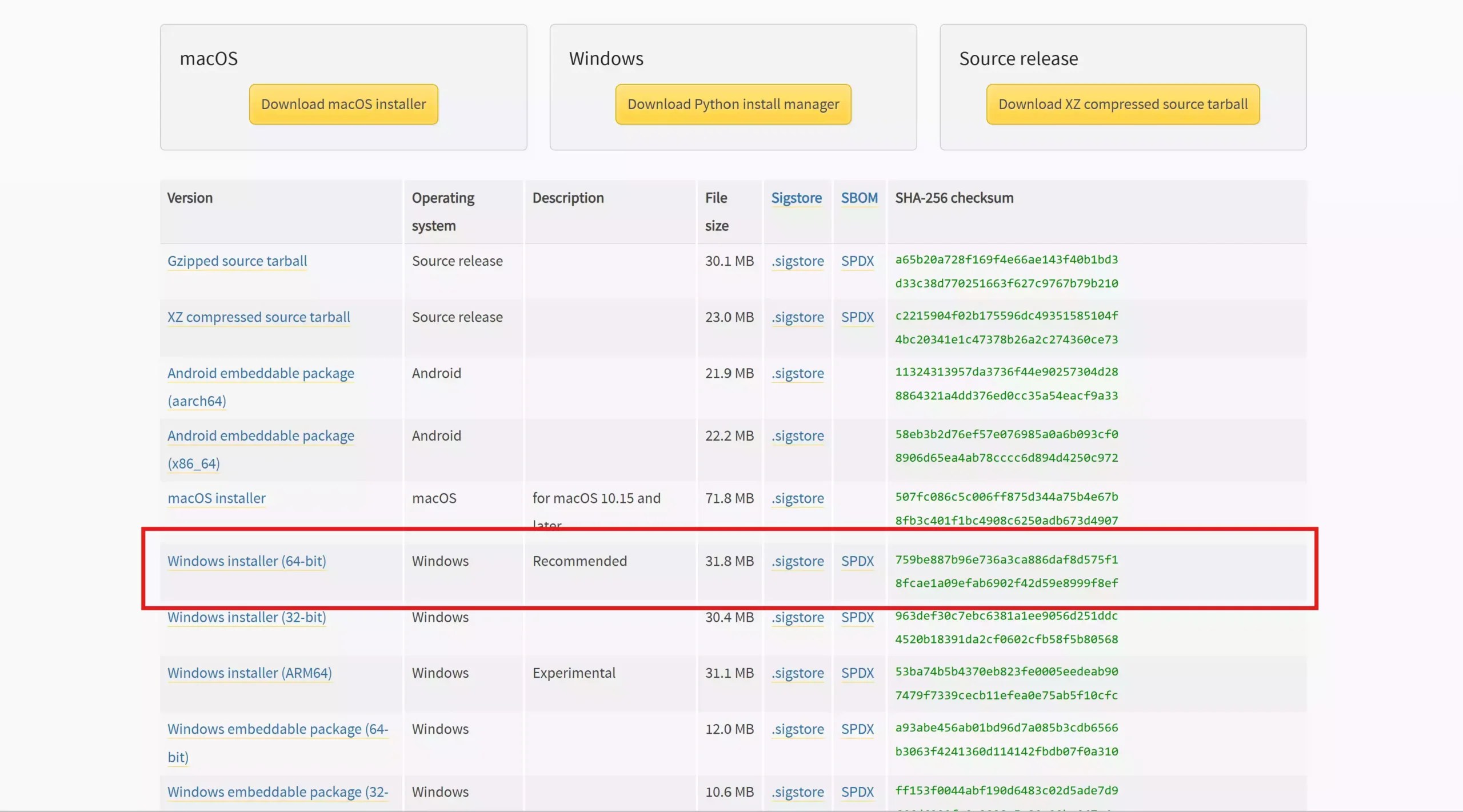
图:原文中的 Python 下载页面示例。截图里的具体版本不属于必须要求,页面布局也可能随版本变化。
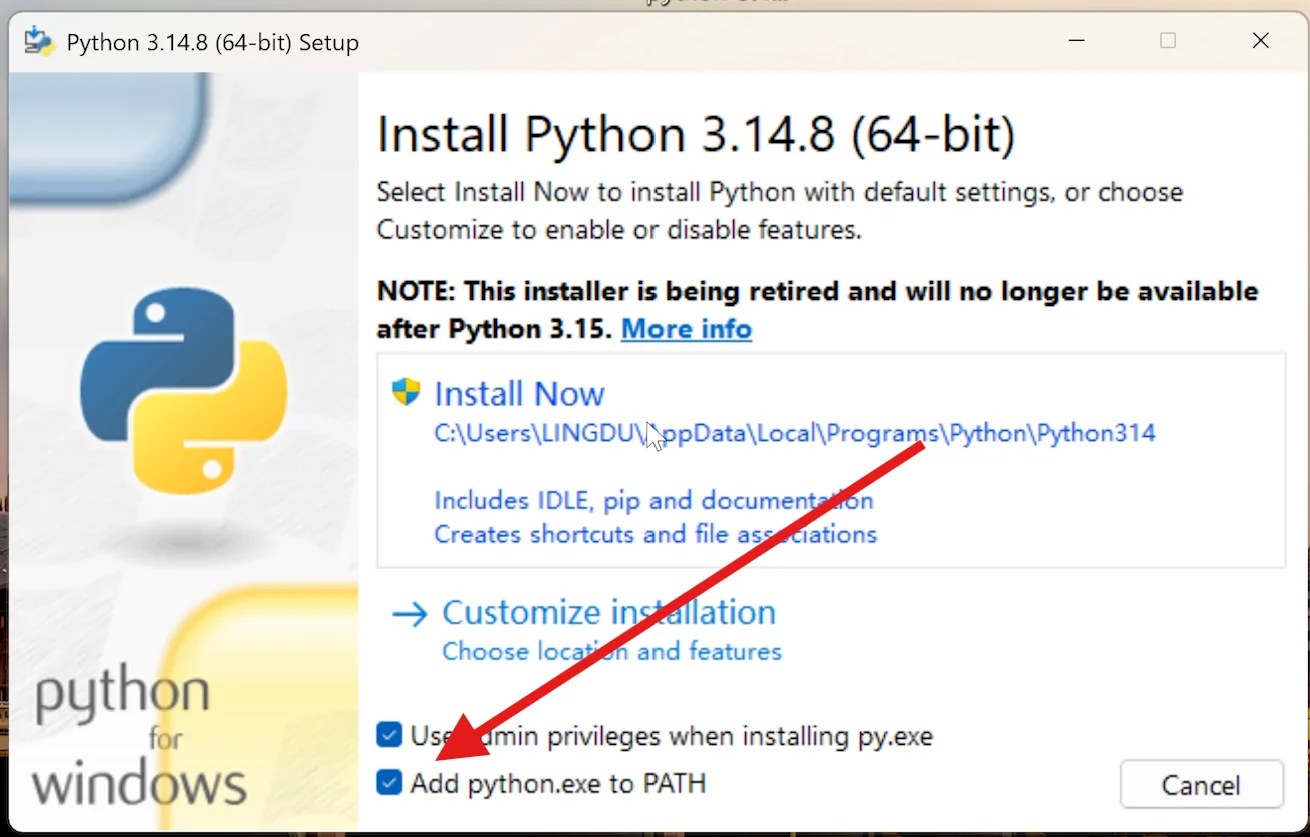
如果使用传统安装器,建议勾选 Add python.exe to PATH,方便在终端直接调用 Python。
截图里的 Use admin privileges when installing py.exe 与 Python 启动器安装有关,是否需要取决于安装方式;它不是 GPU 解锁开关,也不能笼统地说所有安装方式都必须勾选。
安装完成后,关闭旧终端,重新打开 PowerShell,再运行 python --version。如果电脑能使用 py 启动器,也可以先用 py -3 --version 检查对应的 Python 3 环境。
第 2 步:下载并完整解压项目
打开 Windows-GPU-UNLOCK 仓库,点击 Code → Download ZIP,下载后完整解压。
进入解压出来的项目目录,确认能看到 tools 文件夹。在该目录的文件资源管理器地址栏输入 powershell 并回车,即可在当前文件夹打开终端。
不要在 ZIP 压缩包内直接运行,也不要只下载单独一个 Python 脚本。
第 3 步:运行兼容性信息采集
在项目根目录执行:
python -I .\tools\collect_compatibility.py
如果使用的是 py 启动器,可使用:
py -3 -I .\tools\collect_compatibility.py
这一步打印硬件和驱动信息。项目明确说明:它不会解锁显卡,不会修改设置,也不会自动上传报告。 运行它也不需要先改 BIOS 或启动分区。
如果终端中文显示异常,可以在当前窗口先切换为 UTF-8,再运行采集命令:
chcp 65001
$OutputEncoding = [System.Text.Encoding]::UTF8
[Console]::OutputEncoding = [System.Text.Encoding]::UTF8
[Console]::InputEncoding = [System.Text.Encoding]::UTF8

python -I .\tools\collect_compatibility.py
这些编码设置只处理当前窗口的文字输入输出,不会改变显卡性能。
第 4 步:正确理解结果
看到硬件/驱动信息输出,说明采集脚本完成了它的工作。报告里出现 not-assessed 或 can_unlock: false,在这个阶段属于项目说明中的正常情况:采集结果没有给出“已经可以解锁”的结论。
接下来,对照 Windows 兼容性文档,重点核对显卡完整型号、主板、BIOS、显示器接法和启动路线。需要向项目提交报告时,先检查输出,移除个人信息,再分享必要的文字内容。
实际解锁还需要做什么?
实际 Windows 解锁涉及与本机匹配的配置、构建与固件材料、UEFI 启动流程,以及显示恢复验证。不同路线的前提不同,部分路线对 Secure Boot、BitLocker、独立 EFI 系统分区等有明确要求。
对于新手,合理顺序是:采集本机信息 → 对照匹配配置 → 阅读对应启动与恢复说明 → 按该路线准备和测试。 不能因为脚本运行结束,或别人使用了同型号显卡,就跳过中间步骤。
项目仓库中的成功案例和命令以具体配置为前提。本文提供通用的检查起点,实际解锁请进入仓库选择与你的机器相符的路线;Linux 的安装命令也不能拿到 Windows PowerShell 里执行。
五、Linux 安装:配置启动参数,并在启动后检查
Linux 上游的安装入口相对集中,但仍会安装内核模块并更新启动镜像。开始前应能正常使用 NVIDIA 驱动,并确认自己可以恢复原有启动参数。
第 1 步:获取源码并安装
打开 Linux 终端,执行项目 README 中的命令:
git clone https://github.com/Zagitta/gpu-unlock
cd gpu-unlock
make install
如果终端提示找不到 git 或 make,先通过对应发行版的软件包管理器安装它们。
项目说明,make install 会识别发行版并选择安装流程,在需要时请求 sudo 权限,以安装构建依赖和软件包。安装过程包含联网获取构建材料;应先确认过程成功完成,再进行下一步。
第 2 步:加入启动参数
需要添加的参数是:
gpu_unlock.targets=all
它表示对所有受支持、且满足条件的目标显卡启用处理。请保留原来的启动参数,只追加这一项。 如果有多张卡且只希望指定部分设备,应按项目文档使用完整 PCI 地址。
根据自己的发行版和引导方式,选择下面一种做法,不需要全部执行。
| 环境 | 编辑位置或处理方式 | 更新命令 |
|---|---|---|
| Ubuntu/Debian/Mint,使用 GRUB | 在 /etc/default/grub 的 GRUB_CMDLINE_LINUX_DEFAULT 引号内追加参数 |
sudo update-grub |
| Arch/CachyOS,使用 GRUB | 在同一变量中追加参数 | sudo grub-mkconfig -o /boot/grub/grub.cfg |
| Fedora/RHEL,使用 grubby | 用 grubby 为内核条目追加参数 | sudo grubby --update-kernel=ALL --args="gpu_unlock.targets=all" |
| systemd-boot | 在对应启动项的 options 行追加;可用 bootctl status 查看位置 |
按本机启动项管理方式保存更新 |
| UKI/生成式启动项 | 在 /etc/kernel/cmdline 追加,并重新生成启动镜像 |
使用 mkinitcpio 管理 UKI 时,项目举例为 sudo mkinitcpio -P |
以原来使用 quiet splash 的 Ubuntu GRUB 配置为例,追加后可以是:
GRUB_CMDLINE_LINUX_DEFAULT="quiet splash gpu_unlock.targets=all"
这只是说明如何“追加”的例子。如果你的原内容不同,应保留自己的内容,不要整行照抄覆盖。
第 3 步:重新启动,检查日志和显卡状态
保存工作并重启后,项目给出的日志检查命令是:
journalctl -k -b | grep gpu_unlock
先看日志是否记录了目标设备的处理结果、跳过原因或失败信息,再检查 NVIDIA 驱动和实际 AI 工作负载是否正常。不要把“出现 gpu_unlock 字样”直接当作成功。
也可以用 lspci -D 查到显卡完整 PCI 地址,再用 lspci -nnk -s 加该地址检查驱动绑定。设备地址因机器而异,不要照抄别人的地址。
nvidia-smi 能帮助查看显卡和驱动状态,但它单独显示正常,也不代表特定矩阵运算吞吐已经提升。最终仍要用同一任务的前后测试验证。
第 4 步:需要停用时怎么办?
上游提供的停用方式是:从内核启动参数中移除 gpu_unlock.targets=... 这一项,再按原来的引导方式更新配置。
临时停用一次,可以在引导器的编辑界面删除这一项后启动;长期停用则应修改持久配置。项目说明,卸载相应软件包还会移除模块及其启动镜像配置。
如果日志提示固件未停止,项目要求完全关机后再尝试。Windows 移植的恢复流程不同,应使用它对应的 Windows Boot Manager 恢复说明。
六、配合 LocModel 使用:把模型跑起来,再测试差异
GPU-UNLOCK 负责特定底层计算路径的处理,LocModel 则是帮助用户下载、管理和运行本地模型的界面工具。LocModel 不是 GPU-UNLOCK 的必要依赖,安装它也不会自动完成解锁。
根据 LocModel 官网 的介绍,它支持 Windows 10/11 x64,可识别硬件、安装推理引擎、下载或导入 GGUF,并提供本地对话、图像与视频生成功能。

已有 ComfyUI、Ollama 或其他工具的用户,可以继续用熟悉的工作流测试;没有现成界面的 Windows 用户,可以按 LocModel 官网指引安装后,先完成硬件识别、引擎安装和模型下载。
选择测试任务时,注意两点:
- 聊天与生图要分开看。 llama.cpp 量化 GGUF 聊天的收益,不能直接套用 BF16 图像生成的提速区间。
- 显存容量不会增加。 能否装下模型仍取决于权重、运行缓存、上下文长度以及其他占用。
例如,9B 级模型仅 FP16 权重的粗略体积就接近 18 GB,尚未包含缓存和其他开销。12 GB 显卡不能因为使用 GPU-UNLOCK,就变成可以完整容纳这类模型的显卡;部分卸载到内存后,速度也可能被数据传输限制。
想查看原文提到的模型文件,可访问 Qwen3.5-9B-GGUF 页面,根据文件大小、量化方式和设备余量选择,不必盲目追求 F16 版本。

图:原文展示的 LocModel 图像生成界面。它说明了使用场景,不能作为本文已经完成解锁或测得某个提速比例的证明。
七、怎样测试,才能知道是否真的变快?
比起只看一个 TFLOPS 数字,更有价值的是测你每天真正使用的任务。
建议采用下面的对比方法:
- 先保存基线。 在原始状态下记录模型、精度/量化、软件版本、显卡驱动和功耗设置。
- 固定任务参数。 生图使用相同模型、分辨率、步数和张数;聊天使用同一份输入、上下文长度与输出设置。
- 先预热,再计时。 把首次下载、加载模型、编译缓存等开销与稳定运行耗时分开。
- 每组至少重复 3 次。 记录中位数,同时观察显存、温度、功耗以及是否有错误。
- 分别记录不同阶段。 大模型记录提示词处理、首 token 等待和后续生成速度;生图记录同一任务的完整生成耗时。
还要检查输出是否正常。上游报告称其测试输出可保持逐位一致,但真实 AI 工作流也可能受到随机种子、算法非确定性和后端设置影响,不能要求所有应用都天然生成完全相同的结果。
如果只看到某一次运行更快,或者前后换了模型、精度和采样参数,就不能把差异全部归因于 GPU-UNLOCK。
八、常见问题
跑完 collect_compatibility.py,算解锁成功了吗?
不算。它只是采集并打印信息。Windows 项目将信息采集、兼容性核对、实际构建与启动测试分为不同阶段。
同型号显卡有人成功,我就能直接用他的文件吗?
不能据此判断。Windows 路线尤其依赖主板、BIOS、显卡具体身份、显示连接和启动配置,成功记录需要结合整机条件阅读。
为什么生图可能提速,聊天却不明显?
两种任务的瓶颈不同。部分生图任务有较多受影响的矩阵运算,而量化聊天的逐 token 生成可能主要受显存带宽限制。
会把 GeForce 变成专业卡吗?
不会。针对特定计算路径的处理不等于改变显卡型号,也不会增加显存、显存带宽或获得完整的专业卡功能。
需要刷显卡 VBIOS 或替换 NVIDIA 驱动吗?
按照目前两边项目的说明,所介绍的流程不依赖刷写 VBIOS 或替换原版 NVIDIA 驱动。但它仍涉及底层初始化或引导流程,不能因此把它当成普通桌面软件安装。
我的电脑现在就适合折腾吗?
如果主要使用 FP16/BF16 生图、长提示词处理或微调,并且能够匹配项目支持条件,值得进一步阅读文档和测试。只想提升游戏帧率,或期待量化聊天输出直接翻倍,通常不是合适的出发点。
先判断工作负载,再核对兼容性,最后用同一任务前后对比。这样得到的结果,比“免费提升一半性能”这样的口号更有参考价值。
项目与参考资料
相关文档
评论与补充0
有问题或想补充的,写在下面 · 选中正文文字再点「报告错误」会自动引用还没有评论。有疑问、补充,或者发现错字,都可以写在下面。